


사용자 경험을 한 단계 끌어올리는 스마트한 테마 전환 기능
📌 목차
테마 기능 소개
Telepasi는 사용자의 선호도와 사용 환경에 맞춰 3가지 테마 모드를 제공합니다. 밝은 낮에는 라이트 모드로 눈의 피로를 줄이고, 어두운 밤에는 다크 모드로 편안한 독서 환경을 제공합니다. 무엇보다 Auto 모드를 통해 시스템 설정에 따라 자동으로 테마가 전환됩니다.
왜 테마 선택이 중요한가?
- 👀 눈의 피로 감소: 환경에 맞는 적절한 밝기 제공
- ⚡ 배터리 절약: OLED 화면에서 다크 모드는 전력 소비 감소
- 🎨 개인화된 경험: 사용자의 취향과 환경에 맞춘 UI
- 🌙 야간 독서: 저녁 시간대 편안한 콘텐츠 소비
3가지 테마 모드
1. ☀️ 라이트 모드 (Light Mode)
특징:
- 밝은 배경에 어두운 텍스트
- 낮 시간대나 밝은 환경에 최적화
- 전통적인 웹 디자인 느낌
- 명확한 가독성
추천 상황:
- ☀️ 낮 시간대 (오전 7시 ~ 오후 7시)
- 💡 밝은 실내
- 📄 문서 작업이나 긴 글 읽기
- 👨💼 업무 환경
📸 이 홈페이지 우측 상단을 확인해 주세요.
2. 🌙 다크 모드 (Dark Mode)
특징:
- 어두운 배경에 밝은 텍스트
- 야간 시간대나 어두운 환경에 최적화
- 눈의 피로 감소
- OLED 화면에서 전력 효율적
추천 상황:
- 🌙 야간 시간대 (오후 7시 ~ 오전 7시)
- 🏠 어두운 실내
- 📱 장시간 화면 시청
- 🎮 엔터테인먼트 콘텐츠 소비
개발자들이 선호하는 이유:
- 코드 작성 시 눈의 피로 감소
- 장시간 모니터 사용에도 편안함
- IDE 환경과 일관성 유지
📸 이 사이트의 테마를 다크로 바꿔 보세요.
3. 💡 자동 모드 (Auto Mode) ⭐ 추천!
특징:
- 시스템 테마 설정을 자동으로 따라감
- 시간대나 환경에 따라 자동 전환
- 한 번 설정하면 신경 쓸 필요 없음
- 가장 스마트한 선택
작동 방식:
시스템 테마: 라이트 → 웹사이트: 라이트 모드
시스템 테마: 다크   → 웹사이트: 다크 모드 (자동 전환!)
추천 이유:
- ✅ 한 번 설정으로 끝 (Set and Forget)
- ✅ 시스템 전체와 일관성 유지
- ✅ 시간대별 자동 최적화
- ✅ 배터리 및 눈 건강 자동 관리
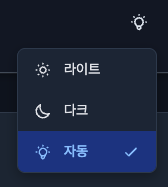
사용 방법
단계 1: 테마 버튼 찾기
- 웹사이트 상단 헤더의 우측을 확인하세요
- 테마 아이콘 버튼을 찾습니다:
- ☀️ 태양 아이콘: 현재 라이트 모드
- 🌙 달 아이콘: 현재 다크 모드
- 💡 전구 아이콘: 현재 자동 모드
단계 2: 테마 선택하기
- 테마 버튼 클릭 → 드롭다운 메뉴 표시
- 원하는 모드 선택
- 선택하면 즉시 적용됩니다 (새로고침 불필요)
단계 3: 설정 저장
- 선택한 테마는 자동으로 브라우저에 저장됩니다
- 다음 방문 시에도 동일한 테마로 표시됩니다
- 여러 기기에서 사용하는 경우 기기별로 설정 가능
Auto 모드의 장점
1. 시간대별 자동 최적화
Auto 모드는 운영체제의 시스템 테마 설정을 따라갑니다. 대부분의 OS는 일몰/일출 시간에 맞춰 자동으로 테마를 전환합니다.
일반적인 전환 시간:
- 🌅 오전 7시: 다크 → 라이트 (일출)
- 🌆 오후 7시: 라이트 → 다크 (일몰)
2. 여러 기기 사용 시 일관성
데스크톱 (다크 모드) ─┐
                      ├─→ 모두 다크 모드로 통일
모바일 (다크 모드)   ─┤
                      │
태블릿 (다크 모드)   ─┘
3. 배터리 절약 효과
OLED/AMOLED 화면:
- 다크 모드는 픽셀이 꺼진 상태 → 전력 소비 감소
- 야간 사용 시 배터리 수명 최대 30% 절약
4. 눈 건강 보호
블루라이트 관리:
- 야간에 자동으로 다크 모드 전환
- 블루라이트 노출 감소
- 수면 패턴에 긍정적 영향
시스템 테마와 연동
Auto 모드를 최대한 활용하려면 시스템 테마 설정을 확인하세요.
macOS 사용자
방법 1: 시스템 설정
Apple 로고 () → 시스템 설정 → 화면모드
- '테마', '화면' 를 검색하면 화면모드가 나옴
선택 옵션:
- 라이트: 항상 밝게
- 다크: 항상 어둡게
- 자동: 일몰/일출에 따라 자동 전환 ⭐
방법 2: 제어 센터
제어 센터 → 디스플레이 → 다크 모드 토글
📸 캡처 필요 이미지 5: macOS 시스템 설정 - 외관 화면
Windows 사용자
설정 → 개인 설정 → 색 → 모드 선택
옵션:
- 밝게
- 어둡게
- 사용자 지정 (앱 모드 선택 가능)
Linux 사용자
GNOME:
설정 → 모양새 → 스타일
KDE Plasma:
시스템 설정 → 모양새 → 전역 테마
기술적 구현
개발자를 위한 정보
Telepasi의 테마 시스템은 다음과 같이 구현되었습니다:
1. 저장 방식
// localStorage에 저장
localStorage.setItem('themeMode', 'auto'); // 'light', 'dark', 'auto'
2. 초기 로드 프로세스
페이지 로드 → localStorage 확인 → 시스템 테마 확인 → 테마 적용
     ↓              ↓                    ↓                  ↓
   ASAP         themeMode         prefers-color-scheme    DOM 클래스
3. FOUC (Flash of Unstyled Content) 방지
<!-- app.html 인라인 스크립트 -->
<script>
  // 첫 페인트 전에 테마 적용
  var savedMode = localStorage.getItem('themeMode');
  var theme = savedMode === 'auto'
    ? (window.matchMedia('(prefers-color-scheme: dark)').matches ? 'dark' : 'light')
    : savedMode;
  document.documentElement.classList.add(theme);
</script>
4. 시스템 테마 변경 감지
// 시스템 테마 변경 이벤트 리스너
window.matchMedia('(prefers-color-scheme: dark)')
  .addEventListener('change', (e) => {
    if (themeMode === 'auto') {
      const newTheme = e.matches ? 'dark' : 'light';
      applyTheme(newTheme);
    }
  });
5. CSS 변수 활용
/* Light Mode */
:root {
  --bg-primary: #ffffff;
  --text-primary: #1f2937;
}

/* Dark Mode */
html.dark {
  --bg-primary: #0b1220;
  --text-primary: #f9fafb;
}
6. 성능 최적화
- ✅ 인라인 스크립트: 파싱 지연 없이 즉시 실행
- ✅ CSS 변수: 재계산 없이 빠른 전환
- ✅ 로컬 저장소: 서버 요청 없이 즉시 로드
- ✅ 이벤트 리스너: 시스템 변경 즉시 반영
FAQ
Q1. 테마 설정이 저장되지 않아요
A: 다음을 확인해보세요:
- 브라우저 쿠키/로컬 저장소가 활성화되어 있는지 확인
- 시크릿/비공개 모드에서는 저장되지 않습니다
- 브라우저 캐시를 정리해보세요
Q2. Auto 모드가 작동하지 않아요
A: 시스템 테마 설정을 확인하세요:
- macOS: 시스템 설정 → 외관
- Windows: 설정 → 개인 설정 → 색
- 브라우저를 최신 버전으로 업데이트하세요
Q3. 페이지 로드 시 테마가 깜빡여요
A: 이는 FOUC 현상입니다. 다음을 시도해보세요:
- 브라우저 캐시 삭제
- 하드 리프레시 (Ctrl+Shift+R 또는 Cmd+Shift+R)
- 문제가 지속되면 GitHub Issue로 제보해주세요
Q4. 여러 탭에서 테마가 동기화되나요?
A: 아니요, 현재는 각 탭이 독립적으로 작동합니다. 하지만:
- 새로 여는 탭은 저장된 설정을 따릅니다
- Auto 모드는 모든 탭에서 시스템 테마를 따라갑니다
Q5. 모바일에서도 작동하나요?
A: 네! 모든 기능이 모바일에서도 동일하게 작동합니다:
- iOS: 설정 → 디스플레이 및 밝기 → 다크 모드
- Android: 설정 → 디스플레이 → 다크 테마
Q6. 다크 모드에서 이미지가 너무 밝아요
A: 일부 이미지는 다크 모드에 최적화되지 않을 수 있습니다. 이는:
- 콘텐츠 작성자가 업로드한 원본 이미지입니다
- CSS 필터로 자동 조정하면 품질이 저하될 수 있습니다
- 향후 업데이트에서 개선 예정입니다
마치며
Telepasi의 테마 시스템은 사용자 경험을 최우선으로 설계되었습니다. Light, Dark, Auto 중 여러분의 스타일에 맞는 모드를 선택하세요.
추천 설정:
- 🌟 처음 방문자: Auto 모드 (가장 스마트한 선택)
- 🎨 디자이너: Light 모드 (색상 정확도)
- 💻 개발자: Dark 모드 (장시간 작업)
- 📱 모바일 사용자: Auto 모드 (배터리 절약)
테마 기능에 대한 피드백이나 제안이 있으시면 언제든지 알려주세요!
관련 링크
작성일: 2026♪ 7월 14일
최종 수정: 2026♪ 7월 14일
작성자: Telepasi Team
카테고리: 기능 안내, 사용자 가이드
태그: #테마 #다크모드 #라이트모드 #UX #웹개발 #사용자경험
주파수 소통방 (0)
로딩 중...